INFORMATICA — Prima liceo scientifico, opzione Scienze Applicate. Come può una tabella di misure aiutare a studiare un fenomeno? Il foglio elettronico scientifico permette di elaborare i dati, mentre un documento digitale può presentare i risultati. In generale, un documento digitale non è soltanto testo su uno schermo: può organizzare informazioni, conservare la struttura di una relazione e consentire calcoli automatici. In questa unità impariamo a produrre documenti affidabili e a utilizzare il foglio elettronico per analizzare dati e controllare risultati.
Il percorso collega la rappresentazione digitale dei dati, l’architettura del computer e la gestione dei file già studiate alle applicazioni concrete. In particolare, il foglio elettronico scientifico è il nostro principale strumento: non lo useremo soltanto per scrivere numeri, ma per formulare e verificare piccoli modelli scientifici.
1. Obiettivi di apprendimento e prerequisiti
Al termine della lezione saprai distinguere contenuto, struttura, formattazione e formato di un documento; scegliere il formato di salvataggio in base allo scopo; costruire un foglio elettronico ordinato; scrivere formule e usare funzioni; applicare correttamente riferimenti relativi, assoluti e misti; produrre grafici leggibili; individuare errori e spiegare i risultati di una semplice esperienza.
Prerequisiti: dati e informazioni, file e cartelle, conoscenza delle operazioni aritmetiche e lettura delle coordinate di una tabella. Non è richiesta la conoscenza di un linguaggio di programmazione.
Strumenti: un programma di videoscrittura e un foglio elettronico, per esempio Microsoft Word ed Excel o LibreOffice Writer e Calc. Le procedure dipendono dall’interfaccia, ma i concetti si trasferiscono da un’applicazione all’altra.
2. Che cos’è un documento digitale
Un documento digitale è un insieme organizzato di contenuti rappresentati in forma digitale e conservati in uno o più file. Può contenere testo, immagini, tabelle, collegamenti e altri elementi. Non tutti i documenti digitali sono documenti di testo: una presentazione e un foglio di calcolo sono esempi di documenti digitali.
È utile distinguere quattro aspetti. Il contenuto comprende le informazioni (ad esempio il resoconto di un esperimento). La struttura logica ne identifica le parti (titolo, sezioni, tabelle e didascalie). La presentazione determina come appaiono (caratteri, spaziature, colori). I metadati descrivono proprietà del documento, come autore, data o titolo, quando presenti.
Un documento ben strutturato utilizza titoli gerarchici e stili, invece di ottenere l’effetto visivo soltanto ingrandendo e mettendo in grassetto il testo. Di conseguenza, questa scelta facilita modifiche, navigazione e accessibilità.
Da non confondere: il nome di un file e la sua estensione non ne garantiscono il contenuto. Rinominare relazione.txt in relazione.pdf non lo converte in PDF: per convertirlo occorre usare un’esportazione o una conversione effettiva.
3. Formati, estensioni e interoperabilità
Un formato di file stabilisce come sono rappresentate e organizzate le informazioni. L’estensione, ad esempio .pdf, è un indizio convenzionale del formato. Un programma interpreta il formato e permette, se supportato, di leggere o modificare il documento. In questo contesto, per interoperabilità intendiamo la capacità di scambiare informazioni tra strumenti diversi conservandone il significato e, per quanto possibile, le funzionalità.
| Formato | Uso tipico | Caratteristica essenziale |
|---|---|---|
| TXT | Testo semplice | Non conserva impaginazione ricca |
| DOCX / ODT | Documenti di testo modificabili | Supportano struttura e formattazione |
| Condivisione e stampa | Conserva la presentazione con elevata coerenza; non sostituisce un sorgente modificabile | |
| XLSX / ODS | Fogli elettronici modificabili | Conservano formule, fogli e formati supportati |
| CSV | Scambio di dati tabellari | Contiene valori in testo delimitati, non formule operative o grafici |
Un file CSV può utilizzare virgola, punto e virgola o altri delimitatori, secondo convenzioni e impostazioni. In ambito italiano occorre distinguere il separatore di campo dal separatore decimale: aprire un CSV senza scegliere la corretta codifica e il corretto delimitatore può alterare l’importazione. Inoltre, per il testo è generalmente preferibile UTF-8, verificando che sia riconosciuto.
Regola pratica: conserva una copia sorgente modificabile (.odt, .docx, .ods o .xlsx) e produci un PDF quando serve un documento con impaginazione stabile. Per un dataset tabellare semplice il CSV è spesso utile, ma non mantiene un progetto di calcolo completo.

4. Produrre una relazione digitale corretta
Immagina di dover consegnare una relazione su una prova di laboratorio. Apri la videoscrittura, imposta un titolo con lo stile Titolo, organizza il contenuto nelle sezioni Obiettivo, Strumenti, Procedura, Dati, Risultati e Conclusioni. Inserisci la tabella in modo nativo, non come serie di spazi; aggiungi una didascalia esplicativa a figure e grafici.
Controlla leggibilità, contrasto, ordine dei titoli, descrizioni delle immagini quando necessarie e ortografia. Non trasmettere dati personali non necessari. Infine, salva il file di lavoro, poi esporta in PDF e verifica il PDF effettivamente prodotto: una conversione può modificare font, interruzioni di pagina e disposizione dei contenuti.
Esempio di nome significativo: Misure_moto_uniforme_classe1A_2026-11-11.odt. Per documenti che evolvono, numeri di versione o date sono più comprensibili di nomi come finale_definitivo_ultimo2.
5. Foglio elettronico scientifico: cartella, foglio, cella e intervallo
Il foglio elettronico organizza dati in una griglia. In ambito scolastico e scientifico, questa struttura consente di tenere insieme dati, calcoli e controlli. Le colonne sono indicate convenzionalmente con lettere, le righe con numeri: B3 individua la cella nella colonna B e riga 3. Un intervallo come B2:B7 identifica tutte le celle consecutive comprese fra i due estremi. Una cartella di lavoro può contenere più fogli, ai quali conviene attribuire nomi significativi.
A sua volta, ogni cella può contenere un valore, del testo oppure una formula. La barra della formula consente di ispezionare il contenuto effettivo, che può differire da ciò che è mostrato a schermo: ad esempio, la cella visualizza 6,0 ma il valore interno è 6 ed è soggetto a formattazione.
In una tabella scientifica una riga dovrebbe identificare un’osservazione e ogni colonna una variabile. La prima riga conterrà intestazioni chiare, possibilmente complete di unità: Tempo (s), Posizione (m). Non usare una colonna di celle unite come espediente che renda difficile ordinare o filtrare i dati.

6. Tipi di dati, numeri e unità di misura
Un foglio elettronico distingue in pratica valori numerici, stringhe di testo, valori logici, date/ore e risultati di formule. Il comportamento dipende dal programma e dalle impostazioni locali. Digitare 12 in una cella generalmente produce un numero; digitare 12 m può produrre testo. Il secondo valore non è adatto direttamente a un calcolo numerico.
Pertanto, nelle applicazioni scientifiche è preferibile separare valore e unità di misura: inserisci 12 nella cella e scrivi Distanza (m) nell’intestazione della colonna. Non modificare l’unità durante una serie senza una conversione esplicita.
Tuttavia, il formato visualizzato non cambia necessariamente il numero memorizzato: mostrare 2,50 non garantisce che la misura sia stata acquisita con due cifre decimali significative. Un risultato ottenuto da dati sperimentali deve rispettare l’incertezza e la precisione effettiva delle misure, tema che verrà approfondito in altre discipline.
Celle vuote e zeri non sono sinonimi: una cella vuota può indicare assenza di dato; lo zero indica una misura o un valore numerico pari a zero. La funzione MEDIA normalmente ignora le celle vuote in un intervallo numerico ma include gli zeri.
7. Scrivere formule ed eseguire calcoli
Nel foglio elettronico scientifico, una formula è un’espressione che il programma valuta, generalmente introdotta dal simbolo =. Se A2 contiene 8 e B2 contiene 3, la formula =A2+B2 restituisce 11. Di conseguenza, cambiando uno dei valori, il risultato viene ricalcolato quando il calcolo automatico è abilitato.
| Operatore | Significato | Esempio |
|---|---|---|
+ |
Addizione | =A2+B2 |
- |
Sottrazione | =A2-B2 |
* |
Moltiplicazione | =A2*B2 |
/ |
Divisione | =A2/B2 |
^ |
Elevamento a potenza | =A2^2 |
() |
Raggruppamento | =(A2+B2)/2 |
La precedenza degli operatori segue regole matematiche: in =2+3*4 viene eseguita prima la moltiplicazione e il risultato è 14, non 20. Con =(2+3)*4 il risultato è 20. Per questo motivo, utilizzare parentesi esplicite rende più leggibili formule complesse.
Principio essenziale: =(B3-B2)/(A3-A2) calcola il rapporto tra variazione della posizione e intervallo di tempo, se B contiene posizioni e A contiene tempi. Se i due tempi coincidono, la divisione non è definita.
8. Riferimenti relativi, assoluti e misti
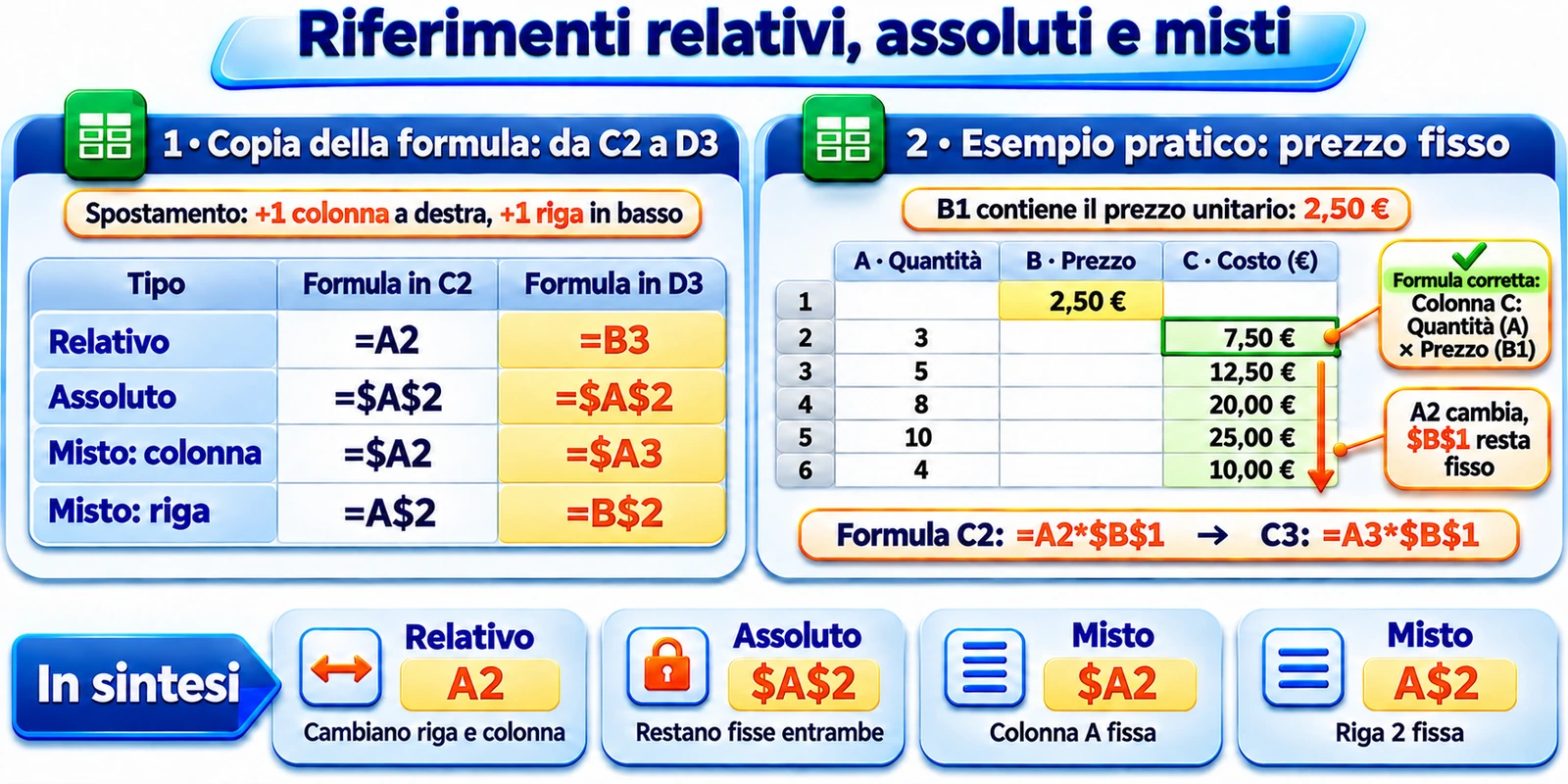
Quando copi una formula, invece, il programma può aggiornare automaticamente le coordinate delle celle. Un riferimento relativo, come A2, si sposta secondo la nuova posizione della formula. Un riferimento assoluto, come $A$2, mantiene fissate riga e colonna. In un riferimento misto, $A2 fissa solo la colonna, mentre A$2 fissa solo la riga.
| Riferimento in C2 | Risultato in D3 | Motivo |
|---|---|---|
=A2 |
=B3 |
Colonna e riga scorrono |
=$A$2 |
=$A$2 |
Entrambe bloccate |
=$A2 |
=$A3 |
Colonna bloccata |
=A$2 |
=B$2 |
Riga bloccata |
Applicazione: in A2:A6 sono presenti quantità, in B1 un prezzo unitario comune. In C2 scrivi =A2*$B$1 e copia fino a C6. Altrimenti, se non bloccassi B1, copiando la formula cambierebbe anche la cella del prezzo.
9. Funzioni fondamentali e sintassi
Una funzione è un’operazione predefinita che riceve argomenti e restituisce un risultato. Per i nomi italiani più comuni, in Excel e LibreOffice Calc possono essere impiegate le forme mostrate qui sotto. In altre lingue o impostazioni del software i nomi e i separatori possono variare; gli esempi usano nomi italiani e punto e virgola per separare gli argomenti.
| Formula | Risultato cercato |
|---|---|
=SOMMA(B2:B6) |
Somma dei valori numerici |
=MEDIA(B2:B6) |
Media aritmetica dei valori numerici |
=MIN(B2:B6) |
Valore minimo |
=MAX(B2:B6) |
Valore massimo |
=CONTA.NUMERI(B2:B6) |
Numero delle celle che contengono numeri |
=SE(B2>=18;"Sufficiente";"Da rivedere") |
Risultato diverso secondo una condizione |
Per verificare la media, considera i numeri 12, 14, 16, 18, 20 in B2:B6: =SOMMA(B2:B6) restituisce 80, =CONTA.NUMERI(B2:B6) restituisce 5 e =MEDIA(B2:B6) restituisce 16. Si tratta, quindi, di un controllo incrociato: 80/5=16.
Con =SE(B2>=18;"Sufficiente";"Da rivedere") si ottiene una delle due stringhe secondo la condizione. L’esempio serve a mostrare il meccanismo logico: la soglia 18 è solo un valore didattico, non una regola generale di valutazione scolastica.
10. Costruire e controllare una tabella
Per lavorare in modo affidabile, una tabella leggibile ha un’intestazione per ogni variabile, dati omogenei in ogni colonna e nessuna riga spuria all’interno dell’intervallo di lavoro. Non inserire sottototali in mezzo ai dati se prevedi di usarli in una funzione che seleziona tutto l’intervallo: potresti conteggiare due volte gli stessi valori.
Per un insieme di misure: (1) identifica le grandezze, (2) indica unità e convenzioni, (3) inserisci le osservazioni, (4) controlla celle mancanti e duplicati, (5) costruisci formule in colonne separate, (6) verifica un caso a mano, (7) salva una versione sorgente. Ordinare una sola colonna senza espandere la selezione alle righe complete può disallineare tempi e posizioni.
Filtri e ordinamento servono a visualizzare sottoinsiemi o cambiare l’ordine, ma non correggono dati errati. Inoltre, il lavoro scientifico richiede di conservare le osservazioni originarie e documentare eventuali esclusioni.
11. Grafici: scegliere il tipo corretto
Inoltre, un grafico è una rappresentazione dei dati, non un abbellimento. Infatti, la scelta dipende dalle variabili e dalla domanda scientifica. Un grafico a colonne confronta categorie; un grafico a linee è adatto a mostrare l’andamento di una serie ordinata (ad esempio temporale); un grafico a dispersione XY associa ogni punto a due coordinate numeriche e ne rispetta le distanze sull’asse orizzontale.
In una relazione posizione-tempo, se i tempi sono misure numeriche, il grafico XY è particolarmente indicato. Attenzione: alcuni grafici a linee trattano l’asse orizzontale come una sequenza di categorie equidistanti, anche se i tempi sono 0 s, 1 s, 4 s e 10 s. Di conseguenza, possono creare un’immagine fuorviante dell’andamento.
Un buon grafico ha titolo informativo, assi con variabili e unità, scala leggibile e legenda solo quando utile. L’asse non deve essere tagliato in modo da esagerare le differenze senza una ragione esplicita. Per serie sperimentali distingui punti misurati ed eventuale linea teorica o interpolazione.
12. Caso guidato: moto rettilineo uniforme
Per applicare il foglio elettronico scientifico a un caso concreto, consideriamo un modello ideale di carrello che parte da 0 m e procede alla velocità costante di 2 m/s. In questo caso, i valori seguenti sono dati didattici generati dal modello, non misure raccolte da strumenti. La legge del moto è:
Posizione nel moto uniforme: s(t) = s₀ + v·t. Con s₀ = 0 m e v = 2 m/s diventa s(t) = 2t, con t espresso in secondi e s in metri.
12.1. Preparare i dati e le formule
Apri un foglio vuoto e inserisci Tempo (s) in A1, Posizione (m) in B1 e Velocità media (m/s) in C1. Nelle righe 2–7 scrivi i tempi da 0 a 5 nella colonna A. Inserisci 2 in E2, con l’intestazione Velocità (m/s) in E1.
In B2 digita =$E$2*A2 e copia fino a B7. In C3 inserisci =(B3-B2)/(A3-A2) e copia fino a C7. Lascia C2 vuota: dalla prima osservazione non possiamo calcolare una velocità su un intervallo precedente. L’uso di $E$2 garantisce che il parametro velocità rimanga fisso durante la copia.
| Riga | Tempo A (s) | Posizione B (m) | Velocità C (m/s) |
|---|---|---|---|
| 2 | 0 | 0 | — |
| 3 | 1 | 2 | 2 |
| 4 | 2 | 4 | 2 |
| 5 | 3 | 6 | 2 |
| 6 | 4 | 8 | 2 |
| 7 | 5 | 10 | 2 |
12.2. Creare e interpretare il grafico
Seleziona l’intervallo A1:B7 e crea un grafico a dispersione XY con il tempo sull’asse x e la posizione sull’asse y. In questo esempio, il grafico deve mostrare punti allineati sulla retta che passa per l’origine. Cambia E2 da 2 a 3: il foglio ricalcolerà le posizioni e il grafico dovrà aggiornarsi; anche le velocità medie tra righe successive dovranno valere 3 m/s.
Verifica manuale: al tempo 4 s, con velocità 2 m/s, s=2·4=8 m. Tra 3 s e 4 s la velocità media è (8−6)/(4−3)=2 m/s. Se i risultati automatici sono diversi, controlla formule, riferimenti, dati e formato.
12.3. Collegare dati fra fogli della stessa cartella
Quando una cartella contiene più fogli, una formula può riferirsi a una cella di un altro foglio. Se il foglio si chiama Dati, in una cella del foglio Calcoli puoi richiamare il valore di Dati!A2 in Microsoft Excel italiano, scrivendo =Dati!A2. In LibreOffice Calc con sintassi nativa il riferimento corrispondente è =Dati.A2. La notazione può cambiare quando si apre un file in un altro programma o si usano modalità di compatibilità: per evitare errori, è sempre possibile selezionare la cella di origine con il mouse mentre si compone la formula.
Prova guidata: nel foglio Dati conserva tempo e posizione nelle colonne A e B. Nel foglio Calcoli inserisci le intestazioni Tempo (s), Posizione (m) e Velocità media (m/s). Nella cella A2 del foglio Calcoli scrivi =Dati!A2 (Excel) oppure =Dati.A2 (Calc); in B2 usa il riferimento corrispondente a B2 del foglio Dati. Copia queste due formule fino alla riga 7 e in C3 scrivi =(B3-B2)/(A3-A2), poi copia fino a C7. I valori di C3:C7 saranno 2 m/s nel modello iniziale; cambieranno quando modifichi il parametro velocità nel foglio Dati.
13. Secondo esempio: temperature e statistiche essenziali
Come seconda applicazione del foglio elettronico scientifico, supponiamo di avere cinque temperature simulate in gradi Celsius: 18, 20, 21, 19 e 22. Inseriscile in B2:B6, con intestazione Temperatura (°C). In particolare, la somma numerica è 100 °C, ma la somma di temperature non rappresenta in generale una grandezza fisica da interpretare come temperatura complessiva. La media aritmetica è invece 100/5 = 20 °C. Minimo e massimo sono rispettivamente 18 °C e 22 °C.
Le formule sono =MEDIA(B2:B6), =MIN(B2:B6) e =MAX(B2:B6). Se una misurazione è mancante e la sua cella rimane vuota, la media verrà calcolata sui valori numerici disponibili; se sostituisci erroneamente il valore 21 con 0, la media scenderà a 15,8 °C: (18 + 20 + 0 + 19 + 22) / 5 = 15,8. Pertanto, nel descrivere il risultato devi specificare quanti valori sono stati considerati.
Per visualizzare l’andamento delle temperature, aggiungi in colonna A le corrispondenti ore di rilevazione e crea un grafico idoneo. Non puoi dichiarare che la variazione dipende da un preciso fenomeno senza conoscere le condizioni in cui i dati sono stati raccolti.
14. Controllo degli errori e limiti dei calcoli
Tuttavia, una formula può essere sintatticamente valida ma concettualmente sbagliata. Esempio: dividere la posizione finale per il tempo finale fornisce la velocità media soltanto in condizioni appropriate, non una formula generale indipendente dalla posizione iniziale. Infatti, un foglio elettronico può eseguire correttamente un calcolo impostato male: sta allo studente controllare il modello.
| Problema | Possibile causa | Controllo consigliato |
|---|---|---|
Divisione per zero (es. #DIV/0!) |
Denominatore nullo o cella trattata come zero | Verificare l’intervallo temporale e la presenza dei valori |
Nome non riconosciuto (es. #NOME?) |
Funzione digitata male o nome di altra lingua | Verificare sintassi e lingua del programma |
Riferimento non valido (es. #RIF!) |
Cella o intervallo eliminato | Ispezionare le coordinate nella formula |
| Risultato invariato dopo una modifica | Ricalcolo manuale, formula non collegata al dato o testo | Controllare contenuto, riferimenti e impostazioni di calcolo |
| Grafico distorto | Tipo di grafico, assi o scala inadeguati | Confrontare punti e coordinate con la tabella |
| Media ingannevole | Dato mancante codificato come zero | Distinguere esplicitamente valori nulli e assenti |
14.1. Arrotondamenti e verifica dei risultati
I calcoli con numeri decimali sono effettuati con rappresentazioni finite e possono presentare piccole differenze di arrotondamento. Non è corretto assumere che ogni decimale sia rappresentabile esattamente in memoria. Questo aspetto verrà approfondito negli articoli di calcolo numerico; qui è essenziale distinguere visualizzazione arrotondata, valore effettivo della cella ed esattezza del modello.
Procedura di verifica: controlla un caso a mano; verifica unità e ordine di grandezza; modifica un dato e osserva le formule dipendenti; esamina gli estremi dell’intervallo; confronta tabella e grafico; annota ipotesi ed eventuali dati mancanti.
15. Sintesi, collegamenti e attività autonoma
In sintesi, un documento digitale affidabile richiede una struttura logica, un formato adatto allo scopo e controlli di leggibilità. Inoltre, il foglio elettronico aggiunge la capacità di calcolare e aggiornare risultati: ogni formula stabilisce relazioni fra celle, ogni grafico comunica una selezione dei dati e ogni modello introduce ipotesi da verificare.
In matematica il foglio elettronico aiuta a esplorare successioni e funzioni; in fisica permette di organizzare misure e calcolare grandezze derivate; in scienze consente di confrontare serie di osservazioni. Infine, il passaggio successivo dell’Informatica sarà descrivere procedimenti mediante algoritmi, pseudocodice e diagrammi, come previsto dall’Articolo 05.
Mini-progetto: crea un documento intitolato «Analisi di dati con un foglio elettronico»; descrivi un problema, prepara una tabella, scegli almeno due formule, costruisci un grafico e scrivi una conclusione che distingua dati, risultati e interpretazione. Conserva sia il documento sorgente sia il foglio elettronico.
16. Allenati con MEGI — 20 esercizi graduati
Gli esercizi sono originali. Prima di aprire ogni soluzione, prova a motivare la risposta e a riprodurre i calcoli sul foglio elettronico.
16.1. Riconoscimento dei concetti
-
Livello 1 — Riconoscimento. Un file PDF e un file DOCX sono la stessa cosa?
Soluzione ragionata
No. Sono formati diversi. Il PDF è spesso scelto per presentazione e stampa stabili; DOCX è progettato per la modifica di documenti testuali ricchi. Un PDF può comunque contenere elementi modificabili in certi strumenti: la distinzione è nell’uso e nella struttura del formato, non in un divieto assoluto di modifica.
-
Livello 1 — Riconoscimento. Che cosa indica la cella D7?
Soluzione ragionata
La cella all’intersezione della colonna D e della riga 7 del foglio corrente.
-
Livello 1 — Riconoscimento. Qual è la differenza fra il valore 0 e una cella vuota?
Soluzione ragionata
Zero è un valore numerico; la cella vuota rappresenta assenza di contenuto. Trattarli allo stesso modo può alterare medie e interpretazione dei dati.
-
Livello 1 — Riconoscimento. Il CSV conserva i grafici e le formule operative?
Soluzione ragionata
No, in generale un CSV esporta valori tabellari in testo delimitato: non mantiene grafici, formattazioni complesse o formule operative come un file XLSX/ODS.
16.2. Comprensione e spiegazione
-
Livello 2 — Comprensione. Perché è utile utilizzare stili di titolo invece del solo grassetto?
Soluzione ragionata
Gli stili codificano la struttura logica del documento e favoriscono navigazione, accessibilità e aggiornamenti coerenti dell’impaginazione.
-
Livello 2 — Comprensione. Spiega perché =2+3*4 dà 14 mentre =(2+3)*4 dà 20.
Soluzione ragionata
La moltiplicazione ha precedenza sull’addizione: 2+12=14. Le parentesi impongono prima 2+3=5 e poi 5*4=20.
-
Livello 2 — Comprensione. Che differenza esiste fra =A2, =$A$2, =$A2 e =A$2?
Soluzione ragionata
Il primo riferimento è relativo; il secondo blocca colonna e riga; il terzo blocca la colonna A; il quarto blocca la riga 2.
-
Livello 2 — Comprensione. Perché in un esperimento con tempi 0, 1, 4, 10 s è preferibile un grafico XY?
Soluzione ragionata
Perché l’asse x deve rispettare le distanze numeriche reali fra i tempi. Un grafico a linee con categorie equidistanti potrebbe suggerire intervalli temporali uguali, che non lo sono.
16.3. Applicazione guidata
-
Livello 3 — Applicazione. Se A2=8 e B2=3, quanto restituisce =(A2+B2)/2?
Soluzione ragionata
(8+3)/2=11/2=5,5. Con impostazioni italiane la visualizzazione del decimale può utilizzare la virgola.
-
Livello 3 — Applicazione. In B2:B6 sono presenti 12, 14, 16, 18, 20. Calcola SOMMA, MEDIA e CONTA.NUMERI.
Soluzione ragionata
SOMMA=80, MEDIA=80/5=16, CONTA.NUMERI=5.
-
Livello 3 — Applicazione. Scrivi una formula in C2 per moltiplicare A2 per il fattore fisso collocato in B1, da copiare fino a C10.
Soluzione ragionata
La formula è =A2*$B$1. A2 deve diventare A3, A4, ecc.; B1 deve rimanere fisso.
-
Livello 3 — Applicazione. Partendo dalla formula =$A2 in C2, quale formula ottieni copiandola in D3?
Soluzione ragionata
=$A3: la colonna A resta bloccata, la riga varia da 2 a 3.
16.4. Risoluzione di problemi
-
Livello 4 — Problemi. Un corpo passa da 6 m a 14 m in 4 s. Qual è la sua velocità media nell’intervallo?
Soluzione ragionata
La variazione di posizione è 14−6=8 m; dividendo per 4 s si ottiene 2 m/s. Non si può dedurre da questo solo dato che la velocità istantanea sia sempre 2 m/s.
-
Livello 4 — Problemi. In B2:B6 ci sono 18, 20, cella vuota, 19, 22. Qual è la media dei valori disponibili?
Soluzione ragionata
La somma è 79, il numero di valori numerici è 4, quindi MEDIA=19,75 °C. La cella vuota viene ignorata nella media.
-
Livello 4 — Problemi. Che cosa accade se la cella vuota dell’esercizio precedente viene sostituita con 0?
Soluzione ragionata
I valori numerici diventano 5; la somma rimane 79; la media diventa 79/5=15,8 °C. Lo zero introduce una misura, non indica un dato mancante.
-
Livello 4 — Problemi. Il tempo in A3 è uguale al tempo in A2. Perché =(B3-B2)/(A3-A2) non può dare una velocità media definita?
Soluzione ragionata
Perché il denominatore è zero: l’intervallo di tempo è nullo. Occorre controllare i dati e non sostituire arbitrariamente il risultato con zero.
16.5. Ragionamento e trasferimento
-
Livello 5 — Ragionamento. La tabella è corretta ma il grafico mostra tempi equidistanti 0, 1, 4, 10. Individua il problema.
Soluzione ragionata
Probabilmente è stato usato un asse di categorie anziché un asse numerico XY. Bisogna creare un grafico a dispersione con i tempi numerici sull’asse orizzontale.
-
Livello 5 — Ragionamento. Un foglio calcola s=vt con v=2 m/s e t=4 min, ottenendo 8. Che errore contiene il modello applicato?
Soluzione ragionata
Le unità non sono coerenti: 4 min=240 s. La posizione corretta è 2 m/s × 240 s=480 m, ipotizzando s₀=0. Il numero 8 deriva dall’uso improprio del valore 4 come secondi.
-
Livello 5 — Ragionamento. Perché ottenere un risultato numerico non dimostra che un modello sia valido?
Soluzione ragionata
La formula può essere matematicamente eseguibile ma basarsi su ipotesi scorrette, unità incompatibili, dati inaccurati o interpretazioni sbagliate. Bisogna verificare significato e condizioni del problema.
-
Livello 5 — Trasferimento. Progetta una tabella per registrare cinque misure di lunghezza e descrivi tre controlli prima di calcolarne la media.
Soluzione ragionata
Una soluzione adeguata usa intestazione Lunghezza (cm), cinque righe numeriche e una cella =MEDIA(B2:B6). Controlla unità identiche, assenza di valori testuali o mancanti non dichiarati e plausibilità dell’ordine di grandezza. Puoi confrontare media e calcolo manuale.
17. Verifica pratica, criteri di valutazione e fonti
Compito autentico: un foglio scientifico e una relazione digitale
Prepara una cartella di lavoro con tre fogli denominati Dati, Calcoli e Grafico. Comincia dal foglio Dati: inserisci almeno sei coppie tempo-posizione del modello di moto uniforme e un parametro di velocità modificabile. Passa poi al foglio Calcoli, dove richiamerai con formule le colonne tempo e posizione da Dati, seguendo l’esempio della sezione 12.1; calcola almeno quattro velocità medie tra osservazioni successive. Infine, nel foglio Grafico, inserisci un diagramma XY posizione-tempo con gli assi etichettati. Per verificare il modello, modifica il parametro e controlla che i risultati si aggiornino.
Redigi poi una relazione con titolo strutturato, obiettivo, ipotesi, procedura, tabella, grafico, controllo manuale di almeno un valore, conclusione e limiti del modello. Salva il documento in formato modificabile ed esporta una copia PDF. Successivamente, consegna entrambi i sorgenti e il PDF, così che il docente possa controllare anche le formule.
| Criterio | Punti | Evidenza osservabile |
|---|---|---|
| Organizzazione e unità dei dati | 4 | Intestazioni, unità, valori coerenti, fogli nominati |
| Formule e riferimenti | 5 | Calcoli corretti, parametro assoluto, copia delle formule |
| Grafico scientifico | 4 | Tipo XY, assi, unità, valori coerenti con la tabella |
| Controllo e interpretazione | 4 | Verifica manuale, riconoscimento dei limiti, spiegazione |
| Documento e consegna | 3 | Struttura, leggibilità, sorgenti e PDF verificati |
| Totale | 20 | Valutazione adattabile dal docente |
Test di funzionamento da completare: modifica il parametro numerico; controlla la copia delle formule; ispeziona un riferimento relativo e uno assoluto; verifica il risultato manuale; controlla l’aggiornamento del grafico; riapri i file consegnati e il PDF.
Fonti e approfondimenti
- D.M. 7 ottobre 2010, n. 211 — Indicazioni nazionali per i licei (riferimento normativo).
- Indicazioni nazionali — Informatica, Liceo scientifico, opzione Scienze applicate (obiettivi del primo biennio, area DE).
- Guida LibreOffice Calc (interfaccia, formule e funzioni; l’esatto percorso delle voci può cambiare con la versione).
- Supporto Microsoft Excel (funzioni e utilizzo dei fogli elettronici).
Il percorso prosegue con Problemi, algoritmi, pseudocodice e diagrammi, unità successiva della Roadmap Informatica MEGISTONE. I collegamenti agli articoli e al laboratorio virtuale saranno aggiunti solo dopo verifica dei relativi URL ufficiali.